
Electron Web App
更多文章
說明
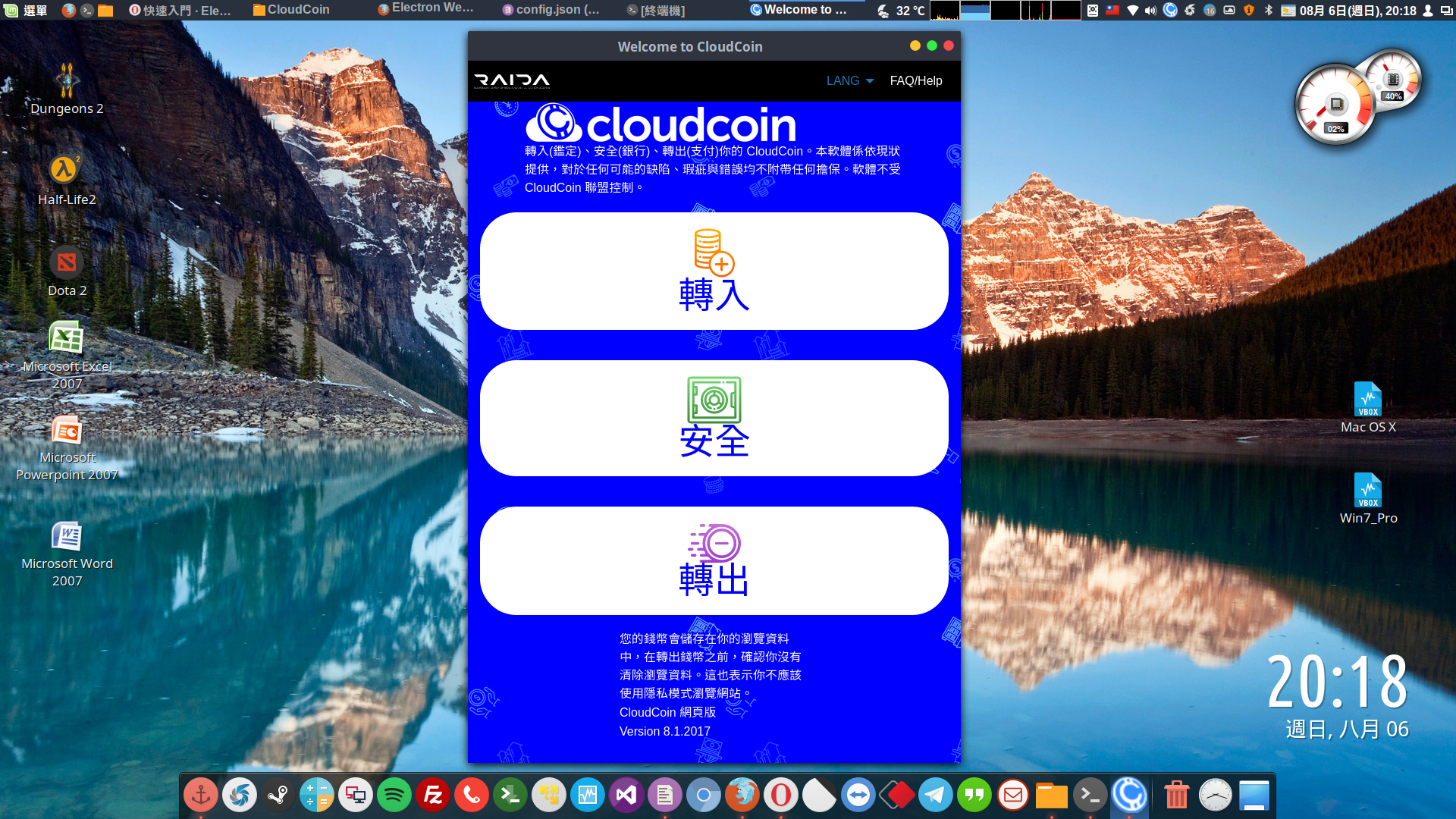
使用 Electron 製作一個跨平台的 Web 桌面應用軟體。
步驟開始
建立專案資料夾 - CloudCoinWebApp
mkdir CloudCoinWebApp
下載檔案:https://github.com/pulipulichen/elec...webapp-wrapper
git clone https://github.com/pulipulichen/electron-webapp-wrapper
cp -r electron-webapp-wrapper/src/* CloudCoinWebApp
TIP:
這裡有三個重要檔案與目錄
index.js
package.json
node_modules/
安裝 Electron 環境與需要的模組
注意:這些安裝只可用於目前的專案目錄,其他的專案目錄,必須也做一次相同安裝。
cd CloudCoinWebApp/
npm install
編輯 index.js:
...
    //var url = config.URL;
    var url = "https://www.cloudcoin.co/bank.html";
...
TIPs:
url 是 Web App 要存取的網頁位址
編輯 package.json:
{
  "name": "CloudConinWebApp",
  "version": "0.0.1",
  "description": "CloudCoin Safe Web App",
  "main": "index.js",
  "scripts": {
    "start": "electron .",
    "package": "electron-packager . CloudConinWebApp --ignore=node_modules/electron-* --arch=x64"
  "dependencies": {
    "electron-debug": "^1.1.0",
    "electron-google-oauth": "^2.0.0",
    "file-exists": "^2.0.0",
    "os-tmpdir": "^1.0.2"
  },
  "devDependencies": {
    "devtron": "^1.4.0",
    "electron-packager": "^8.7.2",
    "electron-prebuilt": "^1.4.13"
  }
}
TIPs
build 如果要編譯成 Windows 平台,改成 --platform=win32,CloudCoinWebApp 是自訂的程式名稱
開始編譯執行檔
npm run package
TIP
如果編譯成功,會在現有目錄產生一個 CloudCoinWebApp-linux-x64 目錄,這就是主程式目錄。
目錄內會有一個同名的執行檔(CloudCoinWebApp)。
執行主程式
由於這程式被設計成,執行時必須使用一個 JSON 格式的設定檔,內容的用途:
- URL:APP 要開啟網站的網址
- width, height:APP 視窗的大小
- icon:要顯示 APP 應用軟體在工作列上的圖示
新增程式設定檔:
cd CloudCoinWebApp-linux-x64/
vi config.json
config.json:
{
    "URL": "http://your-web-server/",
    "width": 650,
    "height": 900,
    "skipTaskbar": false,
    "frame": true,
    "kiosk": false,
    "title": "CloudCoin Safe Web App",
    "icon": "data:image/png;base64,iVBORw0KGgoAAAANSUhEUgAAADAAAAAwCAYAAABXAvmHAAAABmJLR...",
    "webPreferences": {
        "devTools": true,
        "webSecurity": false,
        "allowDisplayingInsecureContent": true,
        "allowRunningInsecureContent": true,
        "nodeIntegration": false
    },
    "openDevTools": false
}
執行軟體
cd CloudCoinWebApp-linux-64
./CloudCoinWebApp config.json
變更軟體的 ICON 圖示
- 準備一個合適的 ICON 圖示,筆者使用格式 *.png,大小 48x48。
- 對圖檔做 base64 編碼(編碼方法有兩種)
- 網站線上編碼:https://www.base64-image.de
- Linux 指令:base64 your-icon.png
- 將編碼後的字串複製貼上到 config.json
內容格式如下:
"icon": "data:image/png;base64,ThisBase64CodesForYourICON"
更多軟體的其他設定
以下參數可以用在 config.json
width、height (Integer):設定高度與寬度
useContentSize (Boolean):根據內容的尺寸而調整視窗大小,很實用
center (Boolean):是否置中
alwaysOnTop (Boolean):是否永遠置頂
skipTaskbar (Boolean):是否不出現在工作列。這個項目被設為true,那就只能從通知列(Tray)來關閉視窗了。
frame (Boolean):是否無外框。無外框起來非常像現代的APP,很潮,但不一定好用。
kiosk (Boolean):全螢幕單視窗模式。想要限制使用者只能用這個視窗時可以使用,非常好用。
transparent (Boolean):背景是否透明,這樣可以跟其他視窗一起使用。
F.A.Q
Q: 編譯時發生錯誤 Error: Cannot find module 'os-tmpdir'
A:
- 確認 package.json 有包含 os-tmpdir 相依性設定
- 安裝 Electron 環境
cd CloudCoinWebApp/
npm install
Q: npm ERR! May not delete: /tmp/electron-packager/linux-x64/Keep-linux-x64/resources/app/node_modules/.bin
A: Downgrade the npm from 5.3.0 to 5.2.0
npm -v
5.3.0

sudo npm install -g npm@5.2.0
Q: Linux 圖示設定錯誤
Application icon is not set, default Electron icon will be used
A:兩種方法擇一
- 建立目錄 build/icons,將圖示檔命名為 32x32.png, 48x48.png, 128x128.png
- build/icon.icns,這是 Mac OS X 預設圖示
使用方法二,系統會自動轉換 Linux 需要的 PNG 圖示檔,如果轉檔程序失敗,建議改用方法一。
Q: Linux 設定類別錯誤
Application category is not set for Linux (linux.category).
A:如果已經設定如下,可以忽略這錯誤。
"linux": {
           "category": "Utility",
           "maintainer": "A-Lang <alang.hsu@gmail.com>",
           "target": "AppImage"
         }
參考連結
- Electron App 開發範例
- 試做Electron桌面應用程式:webapp-wrapper / Try Electron: webapp-wrapper
- https://github.com/pulipulichen/elec...webapp-wrapper
- Electron 快速入門
- Package & Build
- 另一個解決方案:將 Web 快速變身成 Desktop Applicaiton
- 4 must-know tips for building cross platform Electron apps
- 標籤 (Edit tags)
- 什麼連接到這裡
文件 1

| 文件 | 大小 | 日期 | 附件上傳者 | |||
|---|---|---|---|---|---|---|
 | cc_linux_app_new.png 無描述 | 2.15 MB | 20:18, 6 Aug 2017 | alang | 動作 | |
| Images 1 | ||
|---|---|---|
 | ||