
線上新增 Virtual Disk
- You do not have permissions to view this page - please try logging in.
此篇將說明在 Linux guest OS,如何在不停機狀況下,新增 Virtual Disk 並且讓系統可辨識使用。
VMware Infrastructure Client
// 選擇你的 Guest OS -> Summary -> Edit Settings

// Hardware -> Add

// Hard Disk
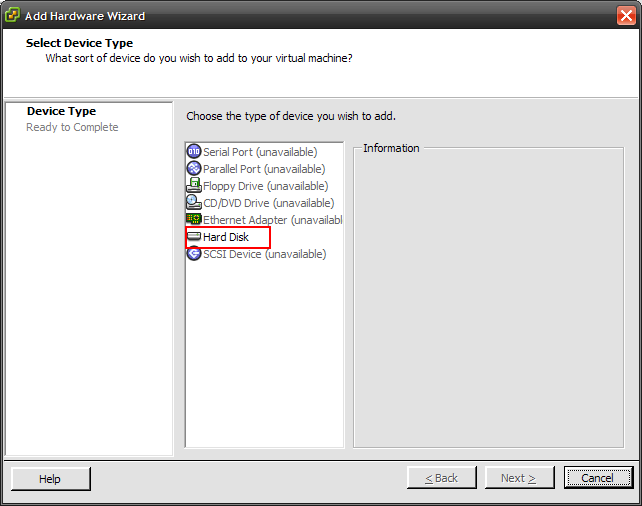
// Create a new virtual disk

// 輸入磁碟大小 -> Store with the virtual machine

// Independent -> Persistent
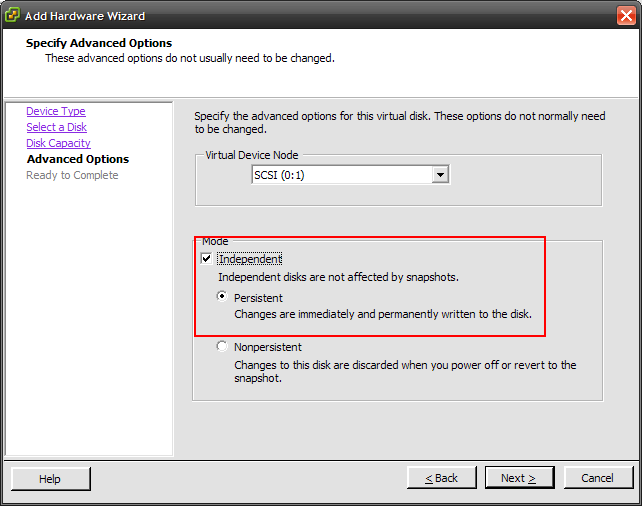
Finish -> OK , 約等待幾秒鐘後即完成磁碟建立。
Notes: 使用 ESX 的 Virtual Machine 除了新增虛擬磁碟、啟用/關閉網路連線、啟用/關閉光碟機等,可以線上操 作外,其餘項目的變更都必須先關閉 Virtual Machine。
Linux Guest OS
雖然已經為 Guest OS 新增了 virtual disk,系統若未作重新開機,仍是無法識別這個新磁碟,以下將說明如何在系統不停機狀況下,使 Linux 能識別新增的 virtual disk。
// 檢查系統磁碟的資訊
shell>cat /proc/scsi/scsi
Attached devices:
Host: scsi0 Channel: 00 Id: 00 Lun: 00
  Vendor: VMware   Model: Virtual disk     Rev: 1.0
  Type:   Direct-Access
// 確認新增磁碟的 ID number,執行手動新增磁碟的指令
shell>echo "scsi add-single-device" 0 0 1 0 > /proc/scsi/scsi
PS. 第二顆磁碟通常為 0 0 1 0 ,代號表示為 scsi 0, Channel 0, ID 1, LUN 0
官方討論:http://communities.vmware.com/thread/147010
Powered by MindTouch Core