
Pfsense Seting
- You do not have permissions to view this page - please try logging in.
內容表格
沒有標頭Pfsense 的一般設定
一般需要將默認登錄的admin 的密碼進行修改 以及按照當地的 DNS server 來設定!
1、首先要輸入默認的賬號來登錄到Pfsense web 管理界面
(默認的用戶名:admin 密碼:admin)

2、登錄以後,可以看到您當前pfsense所佔用的系統資源以及版本,使用狀態等。

3、選擇主選菜單功能頁面 【System: General Setup】 ,設定主機名、DNS - server 、admin的登錄密碼、還可以根據具體情況進行WebGUI protocol 的設定,設定完以後點擊【save】保存。

WAN 多種方式基本設定
WAN 有多種方式可以設定,這裡主要教你設定2種,靜態手工配置和pppoe配置
一、靜態方式 WAN 的設定
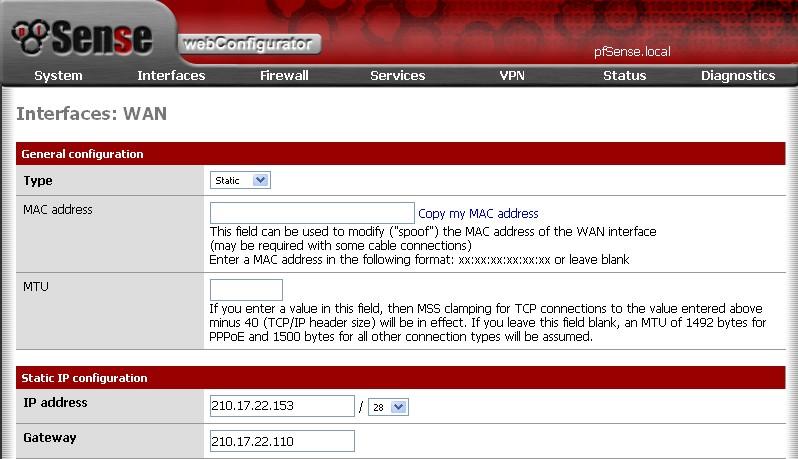
選擇主選菜單功能頁面 【Interfaces: WAN】 ==> 在 【type】選擇 【static】==> 在 【Static IP configuration】輸入IP地址和 gateway ,然後點擊下方的 【save】 進行保存。
二、pppoe 方式 WAN 設定
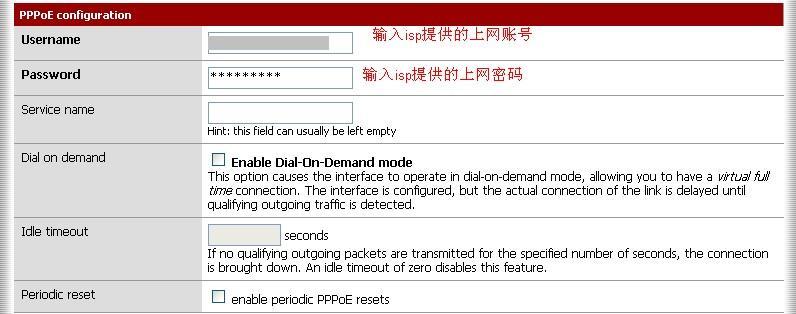
選擇主選菜單功能頁面 【Interfaces: WAN」】==> 在 【type】 選擇 【pppoe】==> 在 【PPPoE configuration 】 輸入ISP 提供的用戶名和密碼 ,然後點擊下方的 【save】進行保存。

Pfsense web Captive portal網頁認證設定
Pfsense web Captive portal也就是用戶在第一次啟動 Web 瀏覽器瀏覽英特網的時候,Web 瀏覽器會自動的連接到一個指定的 Web 認證頁面,使用者必須在認證頁面輸入有效的用戶名稱和密碼,通過認證後才允許瀏覽英特網。
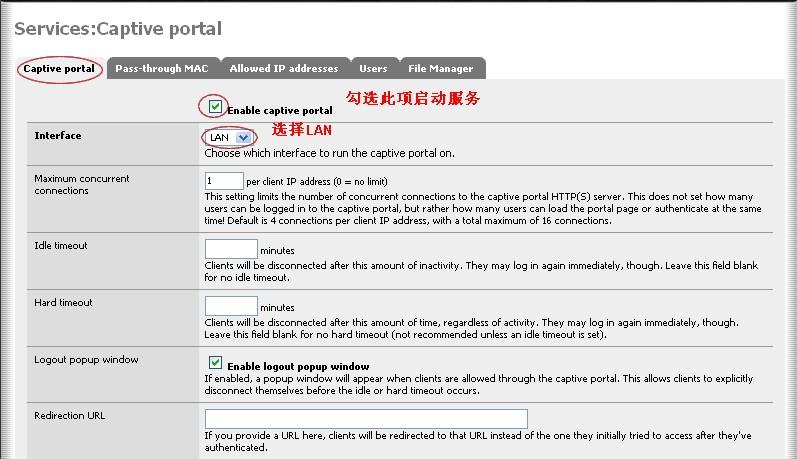
1、選擇主選菜單功能頁面 【Services】菜單下的 【Captive portal】
2、在出現的頁面中,選擇 【Captive portal】選項,然後再選擇 【Enable captive portal】開啟服務,並且選擇 【Interface】為 【LAN】 。
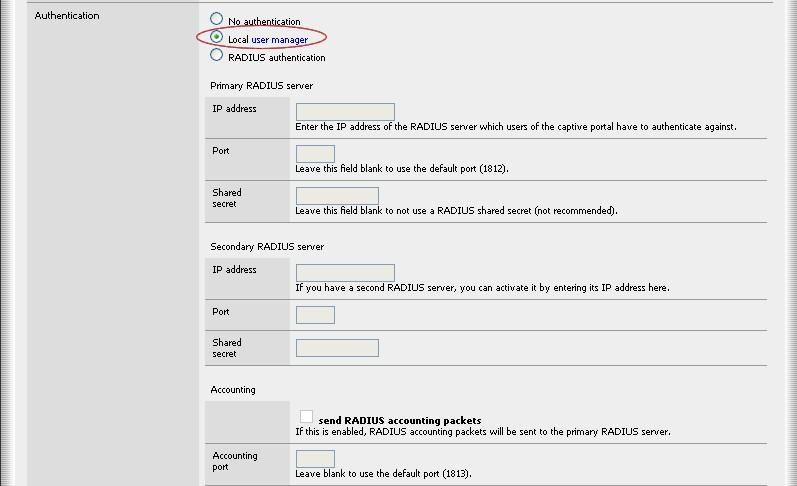
3、在 【Authentication】選擇 【Local user manager】則表示採用 pfSense 自有的賬戶數據庫 (此後還需要在 pfSense 建立相應賬戶)
4、製作一個用戶登錄時需要認證的頁面 Portal.html ,可以參見下列簡單的設定語句,也可以隨自己愛好來製作一個更加精美的認證頁面
<form method="post" action="$PORTAL_ACTION$">
帳號:<input name="auth_user" type="text">
密碼:<input name="auth_pass" type="password">
<input name="redirurl" type="hidden" value="$PORTAL_REDIRURL$">
<input name="accept" type="submit" value="Continue">
</form>
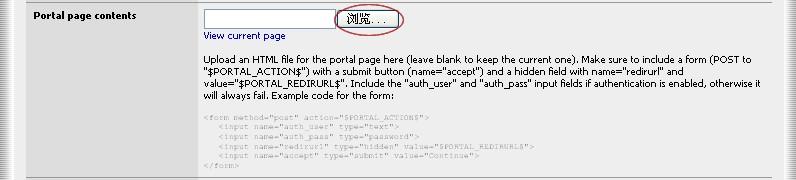
5、在【Portal page contents】處,單擊【瀏覽】上傳剛剛設定的 Portal.html認證頁面
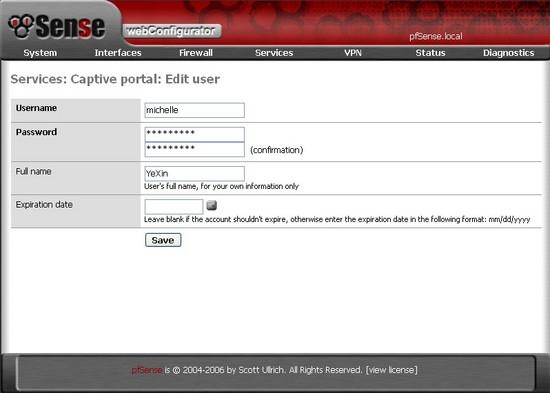
6、接著選擇 【Users】選項來管理 pfSense 自有賬戶數據庫,按一下 【+】超級鏈接,在出現的頁面中輸入賬戶的相關信息,然後按一下 【Save】按鈕進行保存
完成上面的步驟以後,基本的 web Captive portal 也就設定好了!如果您的 pfsense 有開啟DHCP功能,您的客戶端只需要自動獲取IP即可;如果客戶端需要手動設定IP地址的話,就需要把網關和DNS server 都指向pfsense (例如:192.168.0.110)
Ip shaping 設定
pfsense 可以用精靈來限制IP流速,對BT、Emule 等限制住流量,不過這些是需要知道BT、Emule 端口號的,假設你不知道人家用的port是多少該怎麼辦呢?所以這裡教你設定如何針對IP來進行限制流量。
一、Firewall: Aliases 設定
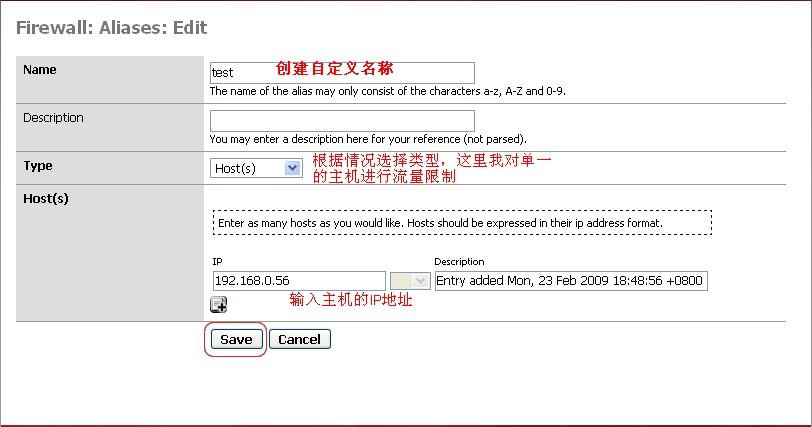
選擇主選菜單功能頁面【Firewall: Aliases 】==> 拉到頁面最下面按下右邊 【+】按鈕來添加需要限制流量的主機IP
二、 Firewall: Shaper: Queues 設定
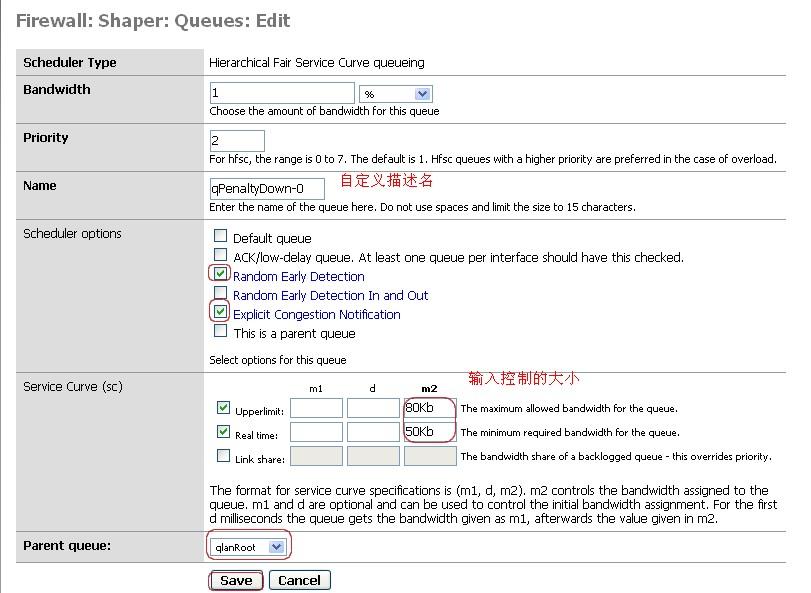
1、選擇主選菜單功能頁面【Firewall: Shaper: Queues 】===> 拉到頁面最下面按下右邊 【+】按鈕來添加下載流量的管道,設定好後保存
2、保存以後,點選應用按鈕

3、再次選擇主選菜單功能頁面【Firewall: Shaper: Queues 】===>拉到頁面最下面按下右邊 【+】按鈕首先來添加上傳流量的管道
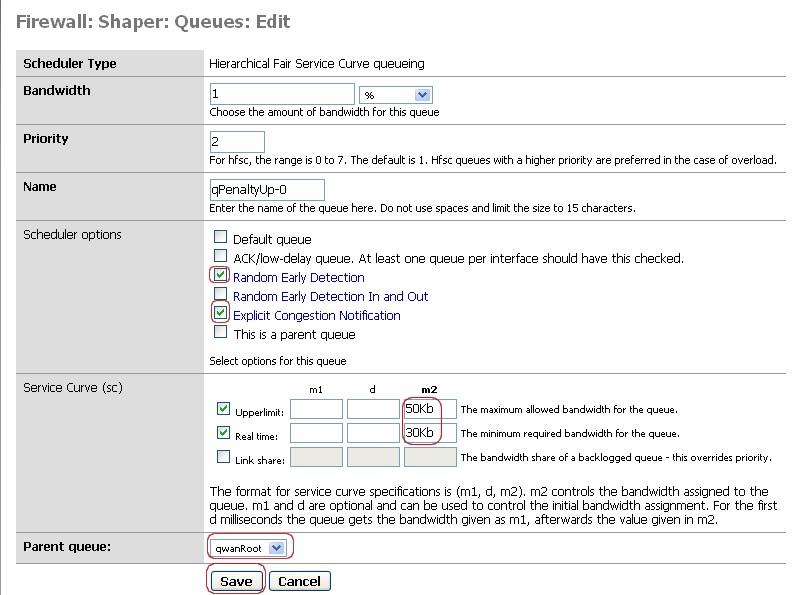
4、同樣的,保存後要選擇應用按鈕

設定好後會在頁面最下面看到剛剛添加好的2條管道

三、 Firewall: Shaper: Rules 設定
1、選擇主選菜單功能頁面【Firewall: Shaper: Rules 】===> 拉到頁面最下面按下右邊 【+】按鈕首先來添加下載流量的管道,設定好以後,進行保存及應用
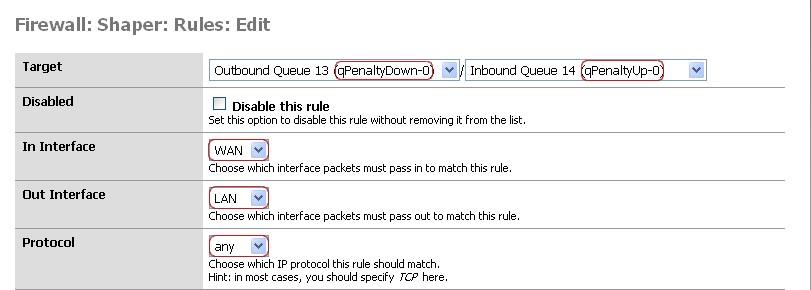.jpg)
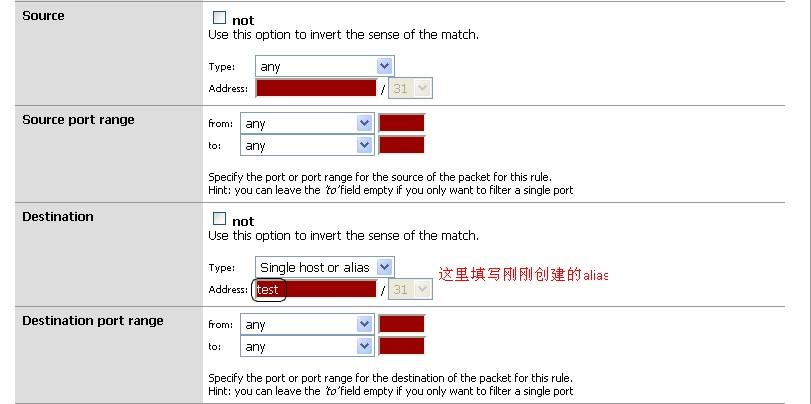
2、選擇主選菜單功能頁面【Firewall: Shaper: Rules 】===> 拉到頁面最下面按下右邊 【+】按鈕首先來添加下上傳流量的管道,設定好以後,進行保存及應用
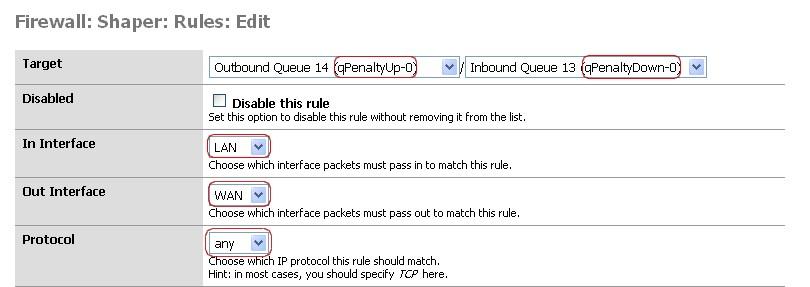

3、設定好以後,就能在 【Firewall: Shaper: Rules】 看到剛剛新添加的2條規則連

針對IP來限制流量控制的設定已經設置好了,我這裡是對單一的主機IP進行設定,你可以對多組IP進行不同的設定,這就只需要在【Firewall: Aliases 】的type中進行設定就可以了。
VPN PPTP server 設定
pfsense 內嵌了 VPN PPTP server ,如果你的資料漏在了家中或辦公的共享文件夾中的話,那麼VPN PPTP server 它能夠讓你隨時使用一條專有的虛擬網絡來連接到你的家中或者辦公地點!
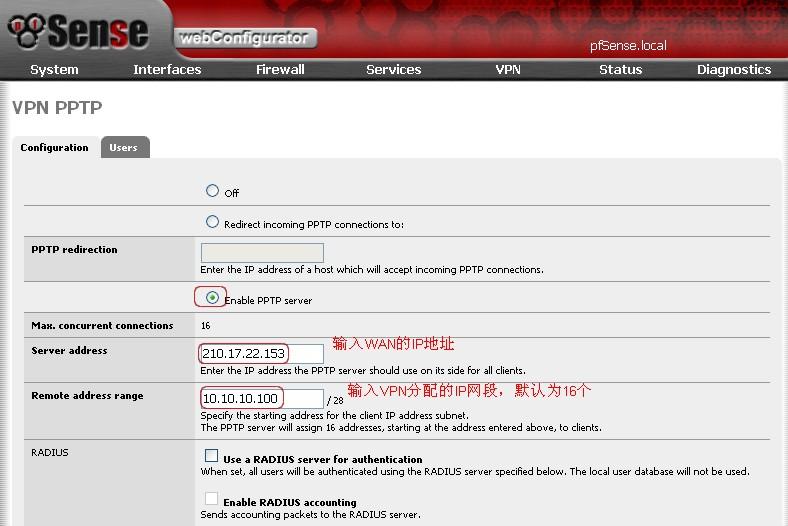
1、 選擇主選菜單功能頁面【VPN PPTP 】==> 選擇【Configuation 】===> 勾選 【Enable PPTP server】 ===> 輸入 wan 的IP和VPN server 將分配的IP段==> 點擊 【Save】==>最後單擊【Apply changes】
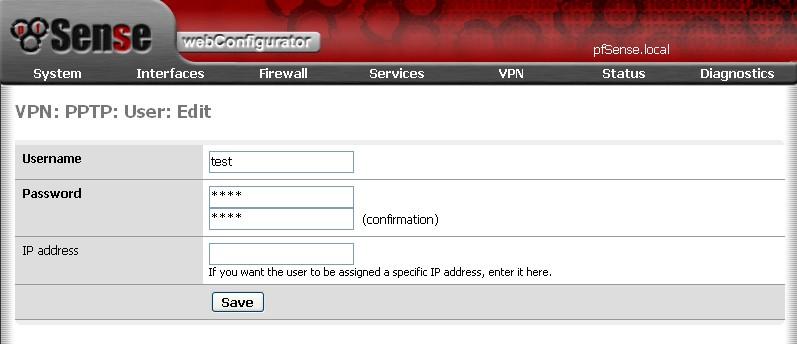
2、選擇【Users 】 ===> 點旁邊的【 + 】按鈕來添加 VPN 賬戶 ===> 輸入賬戶ID和密碼,然後點擊 【Save】
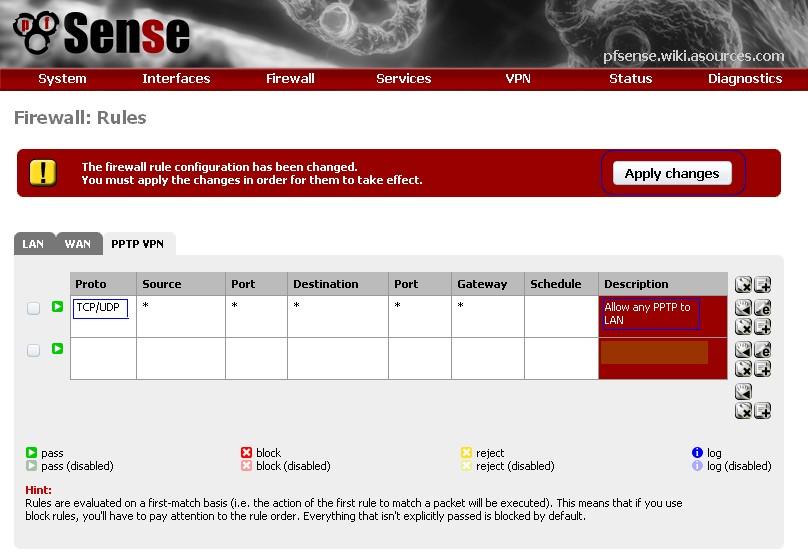
3、選擇主選菜單功能頁面【Firewall: Rules 】==>切換到 【PPTP VPN】來添加一條規則連允許 PPTP 的 TCP/IP協議進入到 LAN ==> 最後點擊 【save】

保存以後,看到下列圖片顯示,表示PPTP VPN server 設定好了
Ntop 流量监控Package 安装配置
pfsense自带有Ntop Package,它可以通过分析网络流量来确定网络上存在的各种问题;也可以用来判断是否有黑客正在攻击网络系统;还可以很方便地显示出特定的网络协议、占用大量带宽的主机、各次通信的目标主机、数据包的发送时间、传递数据包的延时等详细信息。
1、 選擇主選菜單功能頁面【System: Package Manager】==> 下拉菜单,找到【Ntop 】==>单击右边的【+】