
重灌系統必備工具-Easy2Boot
- You do not have permissions to view this page - please try logging in.
- You do not have permissions to view this page - please try logging in.
內容表格
- 1. 說明
- 2. 如何製作USB工具碟
- 2.1. 事前準備
- 2.2. 製作 Easy2Boot USB 開機碟
- 3. 最後的測試
說明
經常需要重灌各種作業系統的工程師或網友們,一定會提到這個好用的 ZALMAN 2.5吋硬碟外接盒(網路上又稱 拉麵 硬碟外接盒)。這個可不僅僅是一般的外接盒,它內建一個虛擬光碟的功能非常好用,只要有了它,以後安裝任何的作業系統或是 ISO 檔案型式的任何軟體,都不再需要將安裝 ISO 檔燒成光碟後才能進行安裝,意思是電腦上的光碟機真的可以封存起來,再也用不上了。
用這樣方式與傳統需要燒錄成光碟的方式,兩者有怎樣的差異呢?
- 節省空白光碟或可重覆燒製光碟的購買費用。經常時候再安裝完系統後,就不再需要那張光碟了,所以造成不必要的資源浪費。
- 節省整個系統安裝所需的時間。用傳統方式,燒錄光碟與用光碟安裝造成的等待時間是最長的。
- 更容易保存光碟安裝檔(ISO)。各種不同的 ISO 安裝檔,都能儲存在 USB 碟,不僅管理維護更容易,也不會有光碟發霉等情事發生。
- 優雅的工作方式。工程師一天到晚要安裝各種各樣的 ISO,以前得準備一個大大的光碟整理盒,翻來找去還要靠記憶才能開始安裝,如今可以優雅的在開機選單內選擇要安裝的 ISO 檔。
說了這麼多項的優點,還是得舉幾個需要注意的事項來說說:
- 對大部份的人來說,價格還是偏貴。
- 有用過其中一種型號 VE-300 的人可能會知道,那個主要用來操作的側邊按鈕,愈是頻繁操作,愈容易損壞。
儘管如此,還是非常建議作為工程師們必備的工具之一。然而,此篇教學是為那些喜歡 DIY 的朋友們,用自己現有的 USB 碟就能製作出類似用途的工具碟。
Easy2Boot 官方影片:https://youtu.be/YyQ7xSvVMHE
如何製作USB工具碟
事前準備
- 一個 USB 碟,容量大小不限,愈大容量,可以儲存的 ISO 檔就愈多。
- 前往官網下載這些檔案
下載位址 http://www.easy2boot.com/download/- Easy2Boot_v1.66DPMS.zip
- Install_RMPrepUSB_Full_v2.1.728.zip
製作 Easy2Boot USB 開機碟
教學文件: \Easy2Boot_v1.66DPMS\_ISO\docs\Make_E2B_USB_Drive\ReadMe.txt
1. 安裝 Install_RMPrepUSB
解開 Install_RMPrepUSB_Full_v2.1.728.zip,執行開啟。
NOTE:
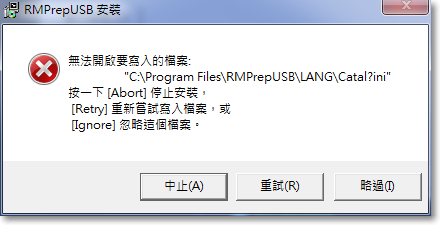
安裝過程如果出現以下錯誤訊息,請按 略過。
安裝完成後開啟
2. 電腦插上 USB 隨身碟
3. 寫入 USB 碟
- 解開 Easy2Boot_v1.66DPMS.zip
- 開啟目錄 Easy2Boot_v1.66DPMS\_ISO\docs\Make_E2B_USB_Drive\
- 目錄內有個檔案 Make_E2B_USB_Drive.cmd,按右鍵以系統管理員身分執行。
NOTE:
* 這裡會格式化 USB 碟的內容,請注意。
* 請務必確認 USB 碟的代號是否正確。
* 某些防毒軟體(例如趨勢)可能會阻擋這個程序,請注意。
完成後如下圖所示
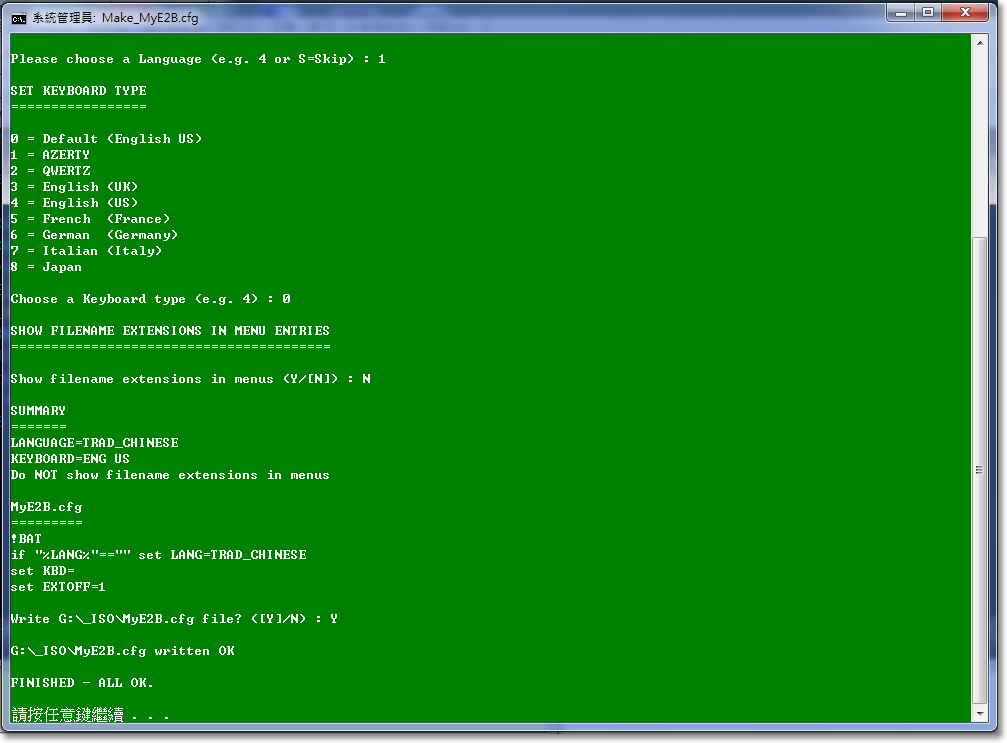
4. 為了能支援 UEFI 的開機,繼續下面的步驟。
開啟軟體 RMPrepUSB > 確認 USB 碟位置正確 > 安裝 Grub4dos > YES = MBR
5. 完成
最後的測試
將要作為系統安裝用的 ISO 檔,複製到 USB 碟內的目錄
- /_ISO/WIN,這裡放 Windows 相關的 ISO
- /_ISO/LINUX,這裡放 Linux 相關的 ISO
- /_ISO/UTILITES,這裡放工具類的 ISO
要測試時,電腦重新開機並選擇以 USB 碟開機,然後依照選單上操作,選擇你要開啟的 ISO 檔即可。
- 標籤 (Edit tags)
- 什麼連接到這裡
文件 3

| 文件 | 大小 | 日期 | 附件上傳者 | |||
|---|---|---|---|---|---|---|
 | Install_RMPrepUSB-Completed.png 無描述 | 48.58 KB | 13:36, 9 May 2015 | alang | 動作 | |
 | Install_RMPrepUSB-Issue.png 無描述 | 19.43 KB | 13:36, 9 May 2015 | alang | 動作 | |
| Make_MyE2B_cfg.png 無描述 | 51.87 KB | 13:36, 9 May 2015 | alang | 動作 | |


